¿Cómo cargar varios archivos XML de facturas de proveedor?
Para realizar la carga de varios archivos XML de facturas de proveedor deben descargar de la página del Servicio de Rentas Internas (SRI) los archivos XML de las facturas y guardarlos en una carpeta.
Paso 1: Ingresar al Módulo Gestión de Compras -> Menú Factura Proveedor.
Paso 2: Dar clic en el botón Asistente Compras Electrónicas y escoger la opción Cargar carpeta XML (.xml).
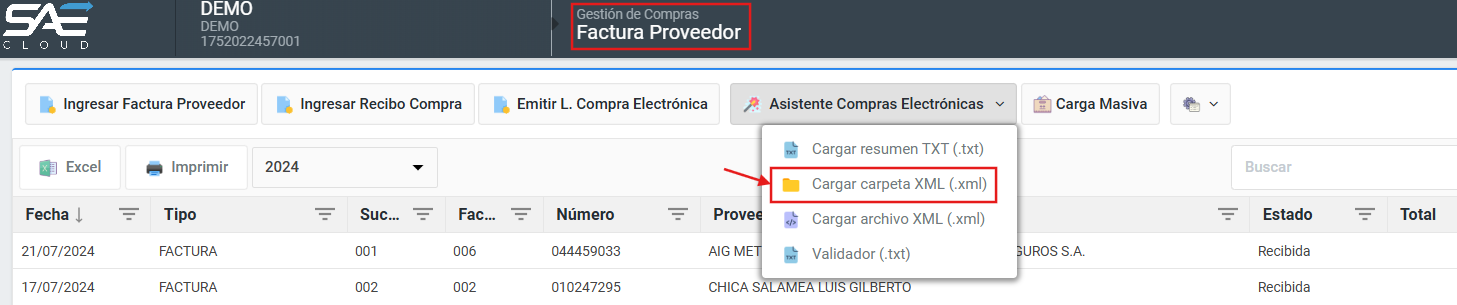
Paso 3: Carga de Facturas:
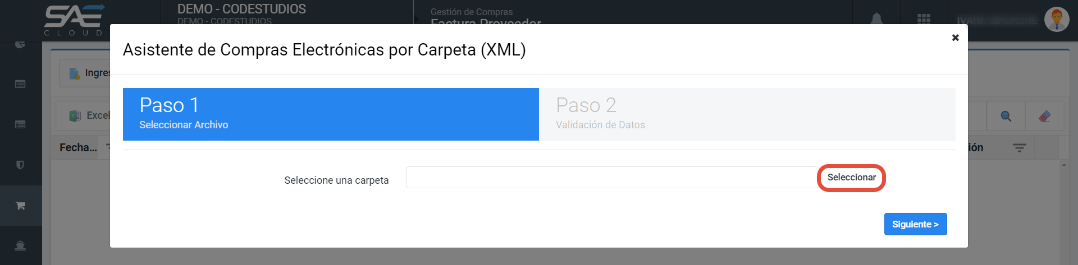
- En la ventana desplegada dar clic en el botón Seleccionar.
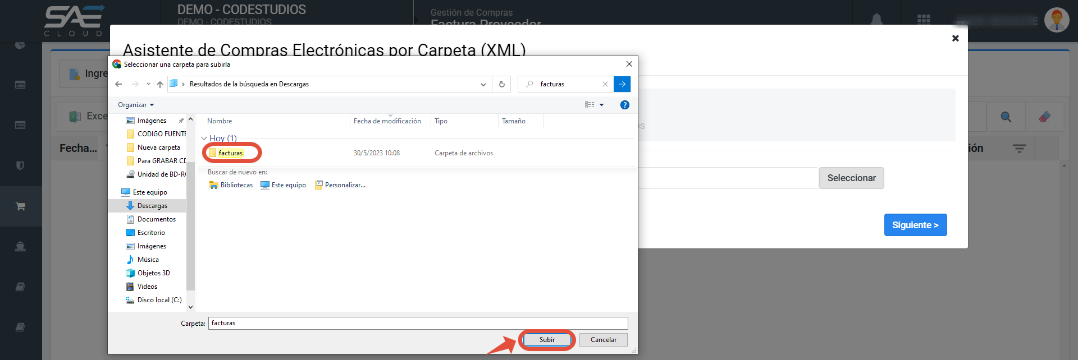
- Buscar la carpeta (donde guardaron los archivos XML) y dar clic en el botón Subir.
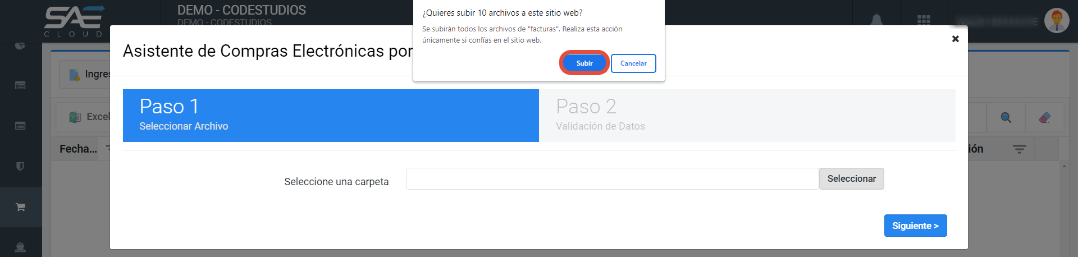
- El sistema va a emitir un mensaje ¿Quieres subir N archivos a este sitio web?, confirmar dando clic en el botón Subir.
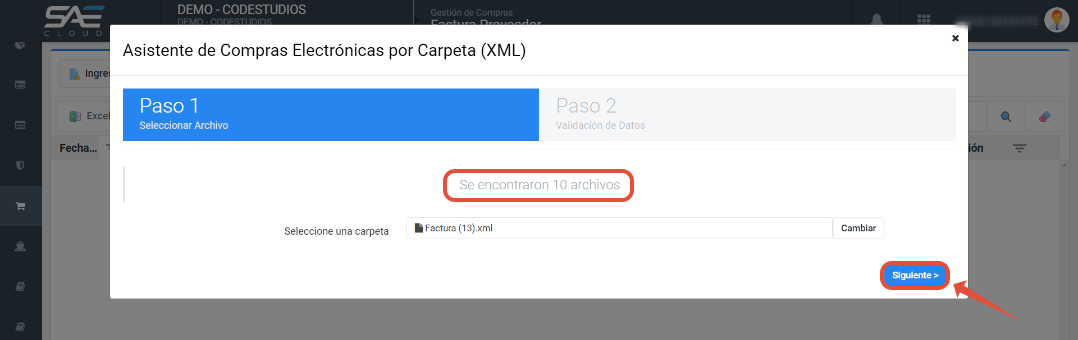
- El sistema va a confirmar la cantidad de archivos XML encontrados en la carpeta, dar clic en el botón Siguiente.
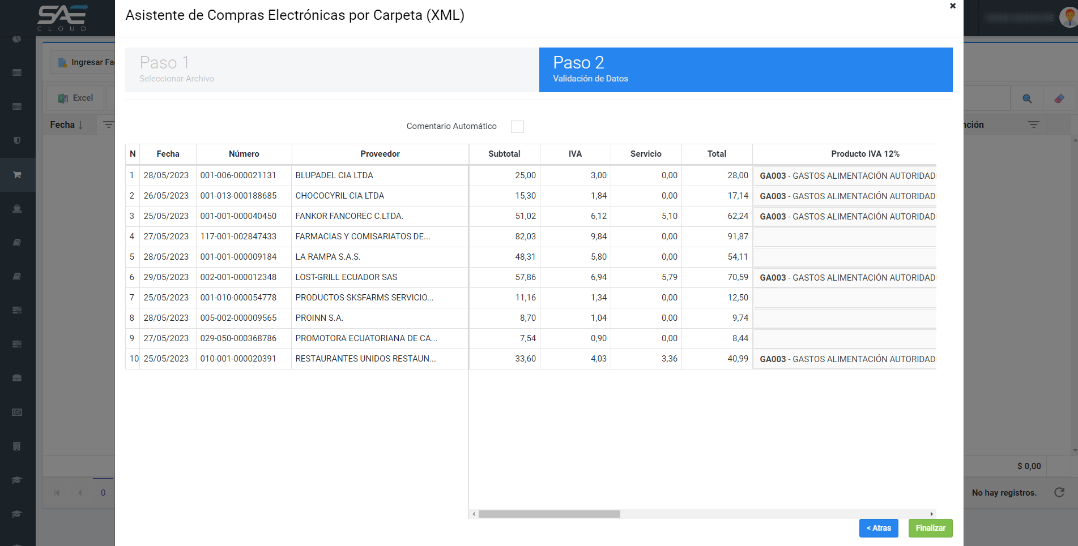
- El sistema va a mostrar el detalle de los documentos que no han sido ingresados en el sistema:
- Seleccionar los productos tarifa 12% o 0% para cada factura.
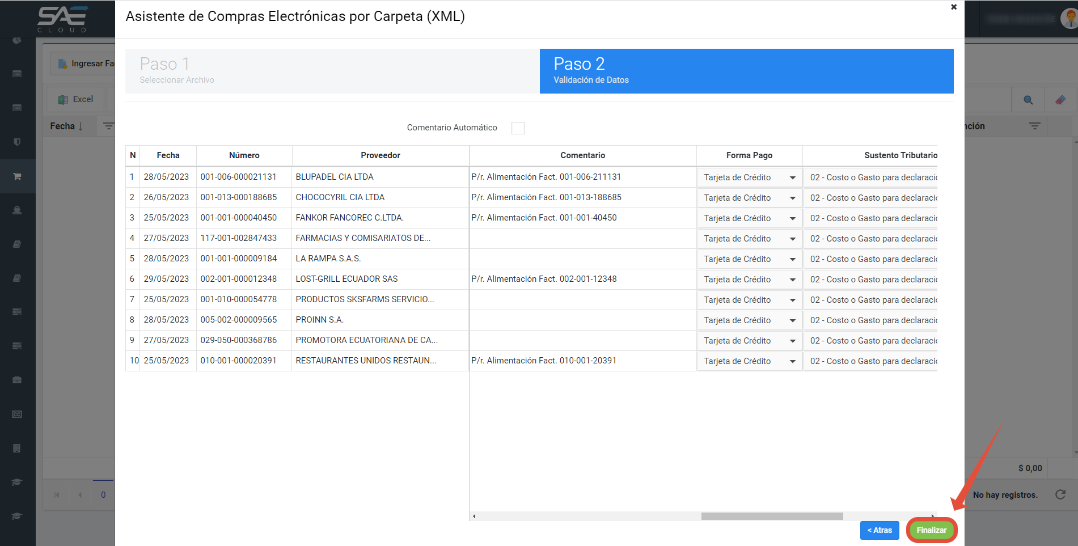
- Ingresar el comentario de cada factura.
- Validar el Sustento Tributario de los documentos.
- Dar clic en el botón Finalizar para terminar la carga de facturas.
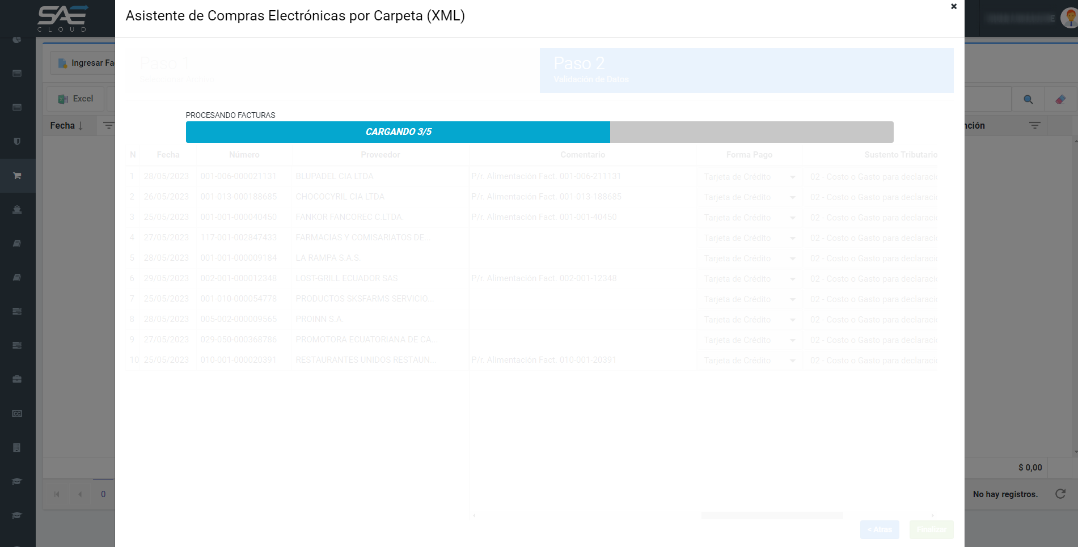
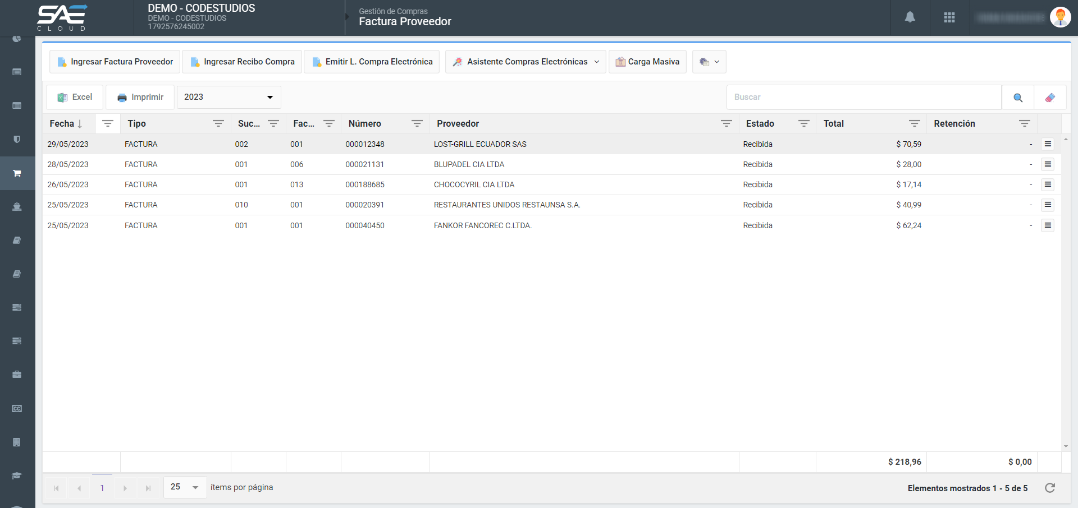
- El sistema va a mostrar un mensaje indicando que los registros se guardaron correctamente y las facturas se van a mostrar en pantalla.
Notas:
- Se van a cargar en el sistema solo las facturas con productos asignados.
- Al volver a subir la carpeta de archivos XML el sistema valida y muestra las facturas que aún no han sido ingresadas.
Related Articles
¿Cómo cargar facturas de compra mediante archivo TXT?
Paso 1: Ingresar al Módulo Gestión de Compras -> Menú Factura Proveedor. Paso 2: Dar clic en sobre el botón Asistente de Compras Electrónicas. Paso 3: Dar clic sobre la opción Cargar Resumen TXT. Paso 4: Cargar el archivo TXT descargado de la página ...¿Cómo subir una facturas de compra XML?
Paso 1: Ingresar el menú Gestión de Compras -> Factura Proveedor Paso 2: Dar clic en el el botón Asistente de Compras Electrónicas Paso 3: Seleccionar el archivo XML descargado de la página del SRI. Paso 4: Revisar la información del proveedor y dar ...¿Cómo registrar facturas de Proveedor con Reembolso Final?
Paso 1: Ingresar al menú Gestión Compras -> Factura Proveedor Paso 2: Dar clic en el botón Ingresar Factura Proveedor Paso 3: Ingresar la información de la factura, activar el check "Reembolso" y escoger Tipo de Reembolso "Final". Paso 4: Dar clic en ...¿Cómo registrar facturas de Proveedor con Reembolso Final?
Paso 1: Ingresar al menú Gestión Compras -> Factura Proveedor Paso 2: Dar clic en el botón Ingresar Factura Proveedor Paso 3: Ingresar la información de la factura, activar el check "Reembolso" y escoger Tipo de Reembolso "Final". Paso 4: Dar clic en ...¿Cómo registrar facturas de Proveedor con reembolso de gastos tipo intermediario?
Los gastos efectuados y que de forma posterior se van a facturar a clientes para solicitar reembolso de gastos se deben ingresar como un "Reembolso" tipo "Intermediario" Paso 1: Dar clic en el modulo Gestión de Compras -> Factura Proveedor Paso 2: ...