¿Cómo registrar facturas de Proveedor con reembolso de gastos tipo intermediario?
Los gastos efectuados y que de forma posterior se van a facturar a clientes para solicitar reembolso de gastos se deben ingresar como un "Reembolso" tipo "Intermediario"
Paso 1: Dar clic en el modulo Gestión de Compras -> Factura Proveedor
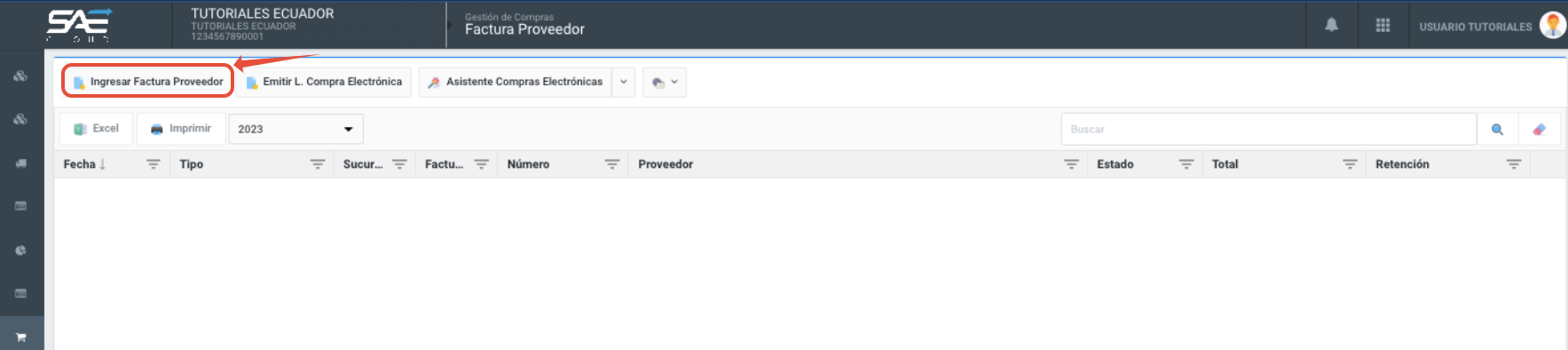
Paso 2: Dar clic en el botón Ingresar Factura Proveedor
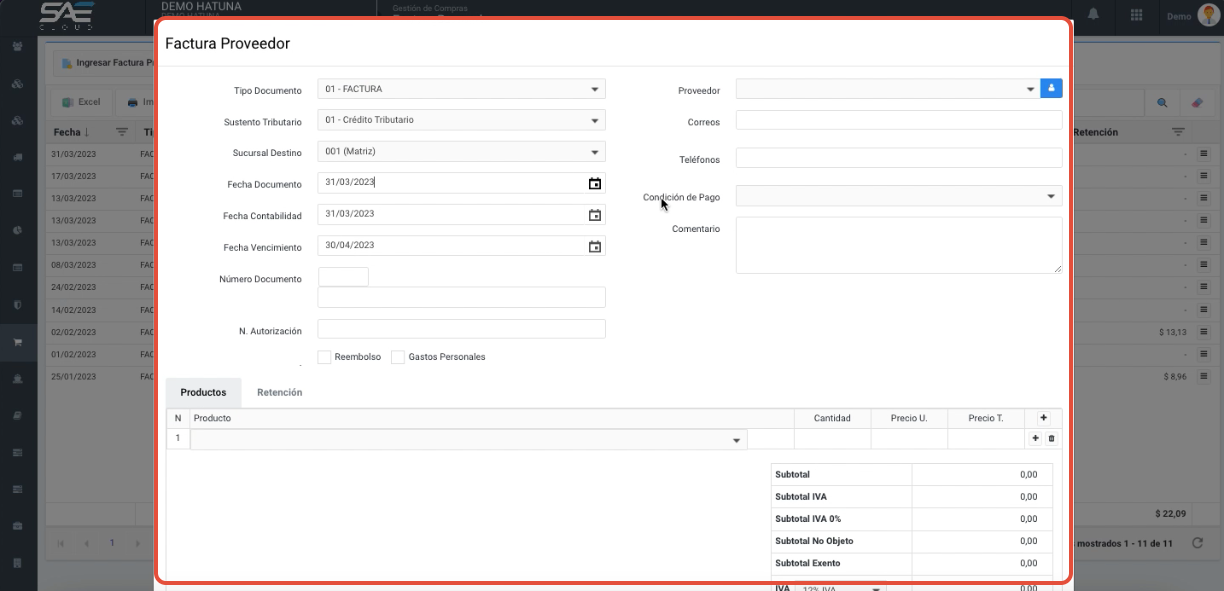
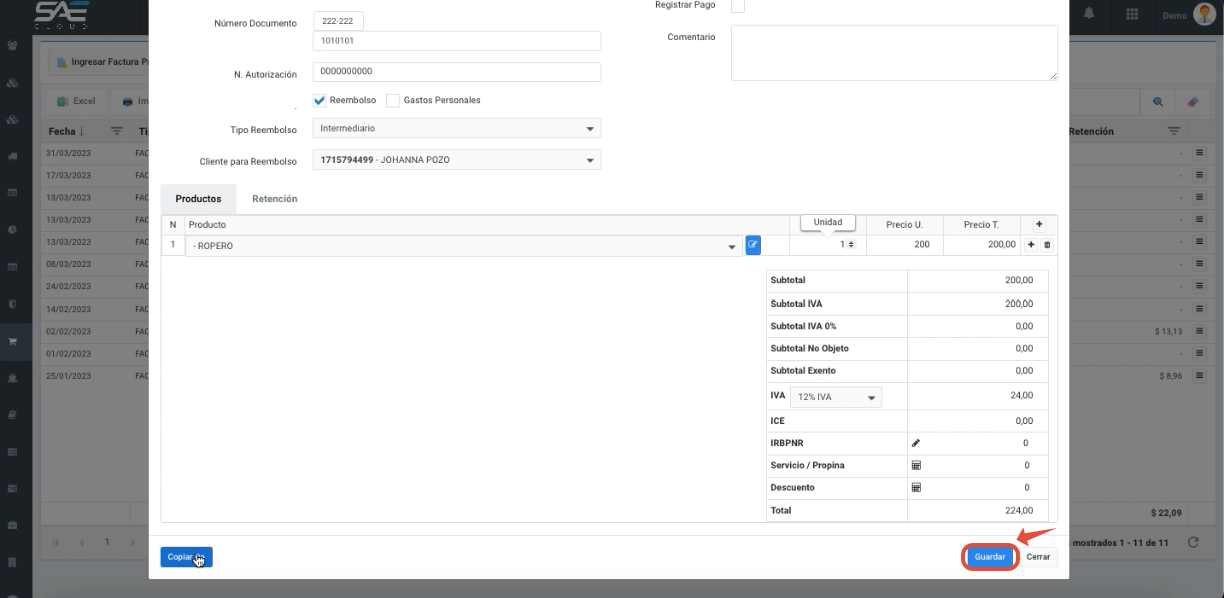
Paso 3: En la ventana desplegada, ingresar la información de la factura de proveedor para solicitar reembolso de gastos tipo Intermediario.
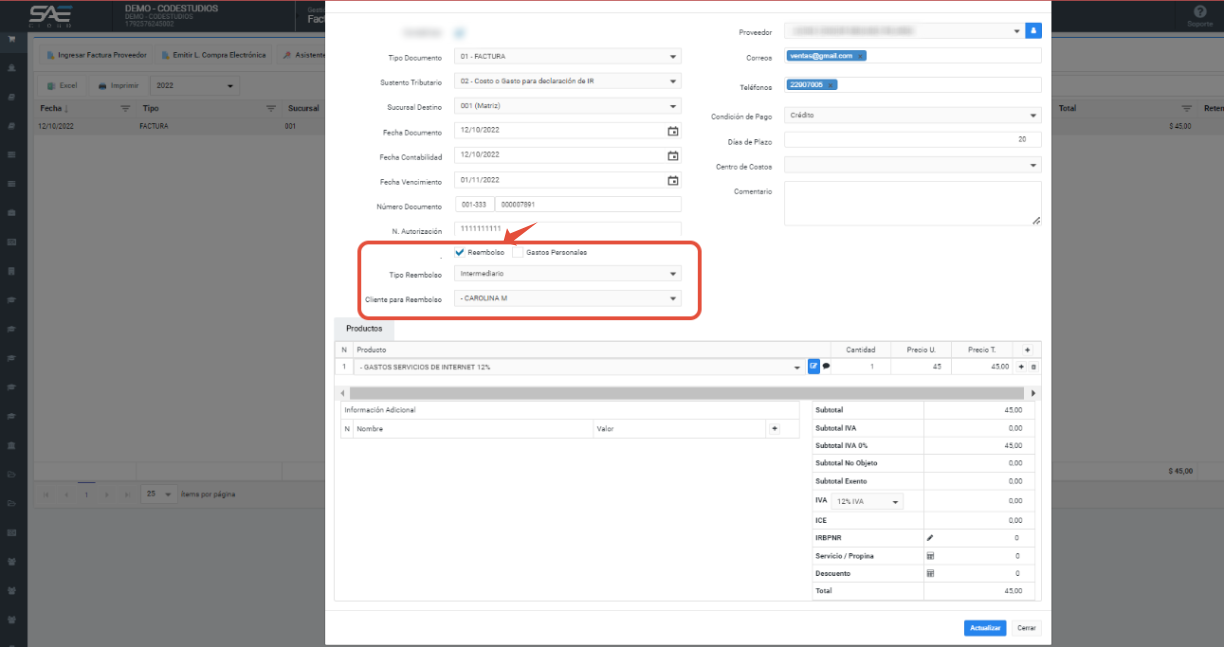
Paso 4: Ingresar la información de la factura, activar el check "Reembolso" y escoger Tipo de reembolso "Intermediario"
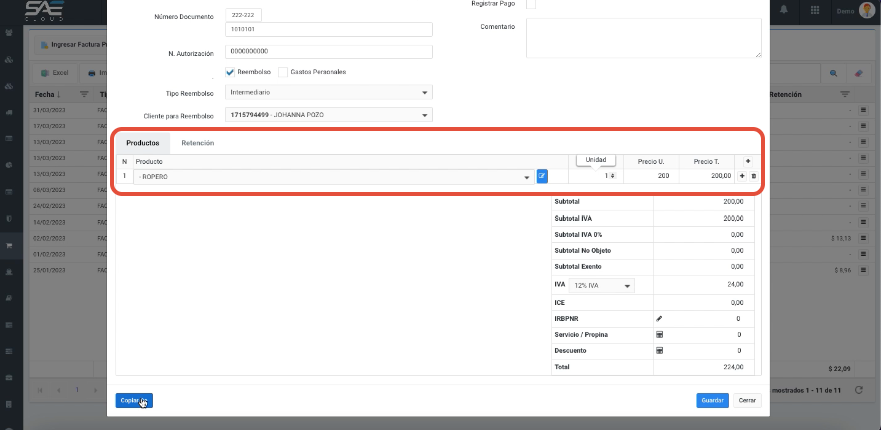
Paso 5: Selecciona el producto, cantidad y precio.
Paso 6: Dar clic en el botón Guardar
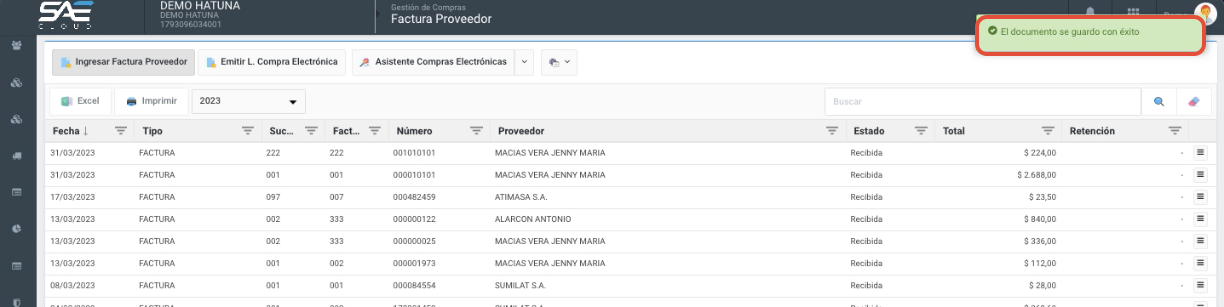
Paso 7: El sistema generará un mensaje confirmando que “El registro se guardó correctamente” y automáticamente visualizaremos una línea con la información de la nueva factura de Proveedor con Reembolso de gastos tipo intermediario.
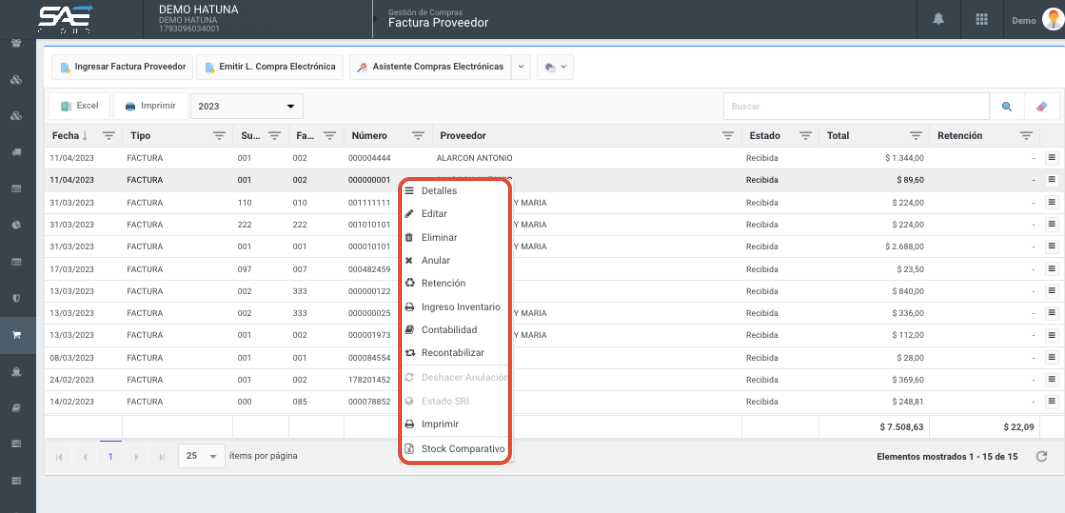
Si seleccionamos la factura de proveedor y presionamos clic derecho vamos a tener varias opciones:
- Detalles factura de proveedor.
- Editar factura de proveedor.
- Eliminar factura de proveedor.
- Anular factura de proveedor.
- Retención factura de proveedor.
- Ingreso Inventario factura de proveedor.
- Contabilidad factura de proveedor.
- Recontabilizar factura de proveedor.
- Imprimir factura de proveedor.
- Stock Comparativo de factura de proveedor.
Related Articles
¿Cómo registrar facturas de Proveedor con Reembolso Final?
Paso 1: Ingresar al menú Gestión Compras -> Factura Proveedor Paso 2: Dar clic en el botón Ingresar Factura Proveedor Paso 3: Ingresar la información de la factura, activar el check "Reembolso" y escoger Tipo de Reembolso "Final". Paso 4: Dar clic en ...¿Cómo registrar facturas de Proveedor con Reembolso Final?
Paso 1: Ingresar al menú Gestión Compras -> Factura Proveedor Paso 2: Dar clic en el botón Ingresar Factura Proveedor Paso 3: Ingresar la información de la factura, activar el check "Reembolso" y escoger Tipo de Reembolso "Final". Paso 4: Dar clic en ...¿Cómo cargar varios archivos XML de facturas de proveedor?
Para realizar la carga de varios archivos XML de facturas de proveedor deben descargar de la página del Servicio de Rentas Internas (SRI) los archivos XML de las facturas y guardarlos en una carpeta. Paso 1: Ingresar al Módulo Gestión de Compras -> ...¿Cómo Ingresar una Factura de Proveedor?
Paso 1: Ingresar al Menú Gestión de Compras -> Factura Proveedor Paso 2: Dar clic en el botón Ingresar Factura Proveedor Paso 3: Ingresar la información de la factura en la ventana desplegada Tipo de Documento Sustento Tributario Sucursal Fecha de ...¿Cómo cargar facturas de compra mediante archivo TXT?
Paso 1: Ingresar al Módulo Gestión de Compras -> Menú Factura Proveedor. Paso 2: Dar clic en sobre el botón Asistente de Compras Electrónicas. Paso 3: Dar clic sobre la opción Cargar Resumen TXT. Paso 4: Cargar el archivo TXT descargado de la página ...