¿Cómo emitir una factura electrónica de cliente?
Paso 1: Ingresamos en el menú Gestión de Ventas-> Factura Cliente
Paso 2: Dar clic en el botón Emitir Factura Electrónica
Paso 3: En la ventada desplegada llenar la siguiente información:
- Tipo de documento: Seleccionamos Factura.
- Sustento Tributario: Seleccionamos sustento tributario.
- Sucursal: Seleccionamos la sucursal donde vamos a facturar.
- Facturero: Seleccionamos el facturero.
- Fechas de Documento: Colocar la fecha del documento.
- Fecha de Contabilidad: Colocamos la fecha que se va a contabilizar.
- Fecha de Vencimiento: Colocar fecha de vencimiento.
- Cliente: Colocar el nombre nombre del cliente.
- Correo: Colocar el correo o correos del cliente.
- Teléfono: Colocar el número del cliente.
- Vendedor: Colocar el vendedor.
- Condición de Pago: Colocar la condición de pago.
- Comentario: Colocar un comentario (opcional).
- Producto: Elegir el producto que se va a facturar
- Cantidad y Precio U: Colocar la cantidad y precio.
- Desde el botón (+) que se encuentra en la parte derecha del menú puede añadir una línea de producto
- Desde el botón Copiar De permite copiar la información de otra factura anterior
Paso 4: Dar clic en el botón Guardar.
Paso 5: El sistema generará un mensaje confirmando que “El registro se guardó correctamente” y automáticamente visualizaremos una línea con la información de la nueva factura.
- Una vez que se registre la factura se enviara a autorización del SRI de forma automática
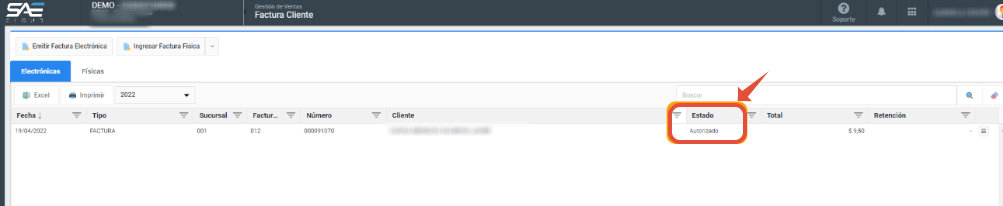
Si seleccionamos la factura y presionamos clic derecho vamos a tener varias opciones:
- Visualizar Detalles de la factura.
- Editar factura.
- Anular factura.
- Imprimir factura.
- Imprimir ticket de factura
- Estado SRI de factura
- Retención de factura
- Contabilidad de factura
- Recontabilizar la factura
- Salida de inventario de factura
- Previsualizar RIDE de factura
- En el caso de anulación se debe anular la factura en la página del SRI y posteriormente anulamos en el sistema, el estado va a cambiar de autorizado a anulado y se pintara de color rojo.
Related Articles
¿Cómo emitir una factura de reembolso al cliente?
Paso 1: Ingresamos en el menú Gestión de Ventas -> Factura Cliente Paso 2: Dar clic en el botón Ingresar Factura Física o Ingresar Factura Electrónica, según la factura que se vaya a ingresar. Paso 3: En la ventada desplegada llenar la siguiente ...¿Cómo emitir una Nota de Debito a un Cliente?
Paso 1: Ingresamos en el menú Gestión de Ventas -> Nota de Debito Cliente Paso 2: Dar clic en el botón Emitir ND electrónica Paso 3: En la ventada desplegada llenar la siguiente información: Sucursal: Seleccionamos la sucursal. Facturero: ...¿Cómo emitir una Nota de Crédito de tipo Descuento a un Cliente?
Paso 1: Ingresamos en el menú Gestión de Ventas -> Nota de Crédito Cliente Paso 2: Dar clic en el botón Emitir Nota de Crédito electrónica Paso 3: En la ventada desplegada llenar la siguiente información: Sucursal: Seleccionamos la sucursal. ...¿Cómo emitir una Nota de Crédito de tipo Devolución a un Cliente?
Paso 1: Ingresamos en el menú Gestión de Ventas -> Nota de Crédito Cliente Paso 2: Dar clic en el botón Emitir NC electrónica Paso 3: En la ventada desplegada llenar la siguiente información: Sucursal: Seleccionamos la sucursal. Facturero: ...¿Cómo aplicar descuento a una factura?
Paso 1: Ingresamos en el menú Gestión de Ventas -> Factura Cliente Paso 2: Dar clic en el botón Emitir Factura Electrónica. Paso 3: Dar clic en el botó Con toda la información ingresada y verificada correctamente dirigirse a la parte inferior de la ...