¿Cómo crear Cuentas Bancarias?
Las cuentas bancarias se utilizan para el registro y control de movimientos bancarios (débitos y créditos) de una empresa o institución.
Para crear una cuenta bancaria se debe:
- Crear una cuenta contable donde se van a contabilizar los movimientos de la cuenta bancaria
- Crear la cuenta bancaria que se va a utilizar al momento de registrar cobros, pagos y notas bancarias en módulo
Crear Cuentas Contables
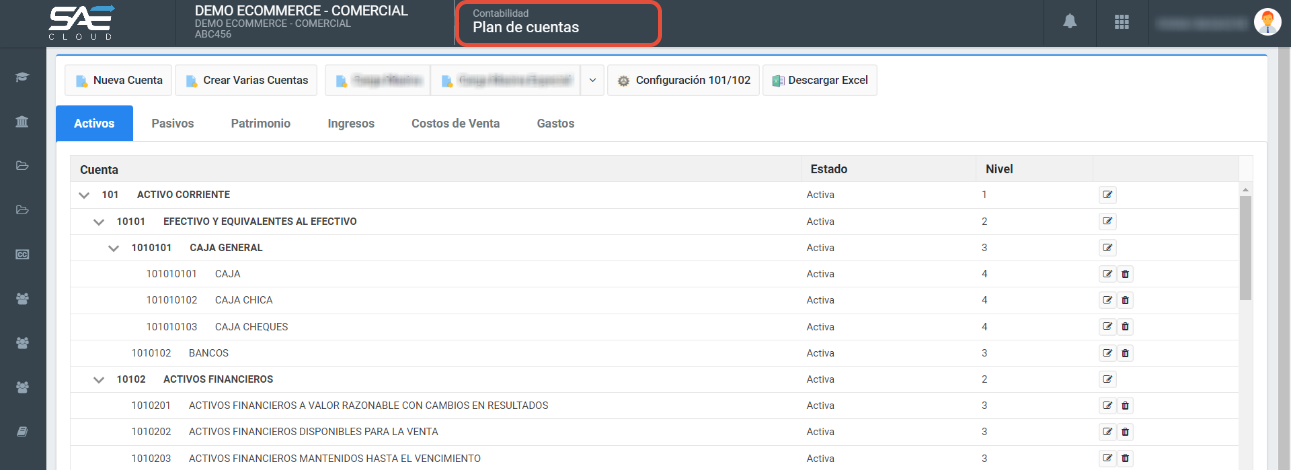
Paso 1: Ingresar al Módulo Contabilidad -> Menú Plan de Cuentas
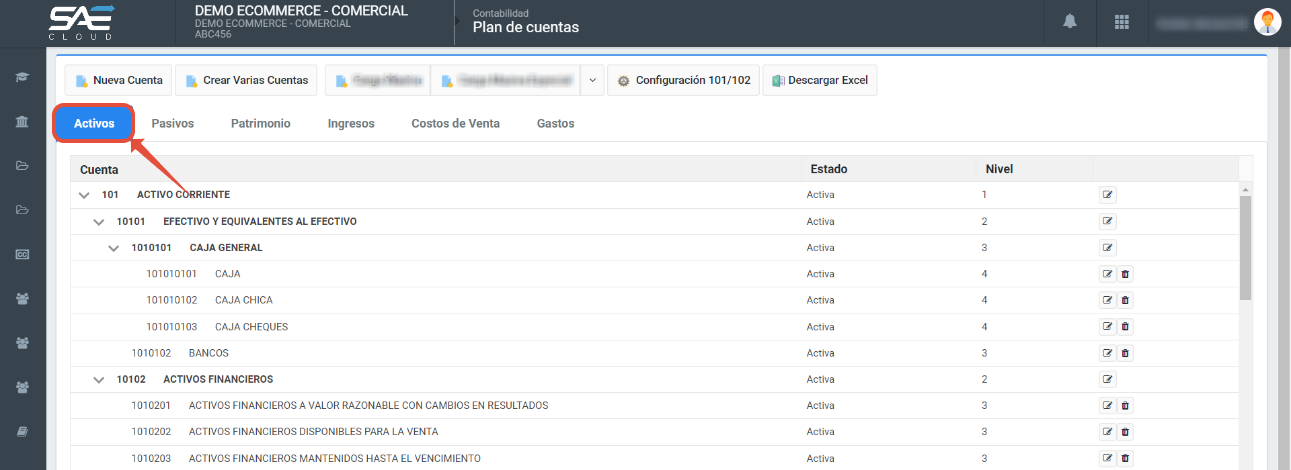
Paso 2: Seleccionar el grupo en el que se debe crear la cuenta contable para el banco
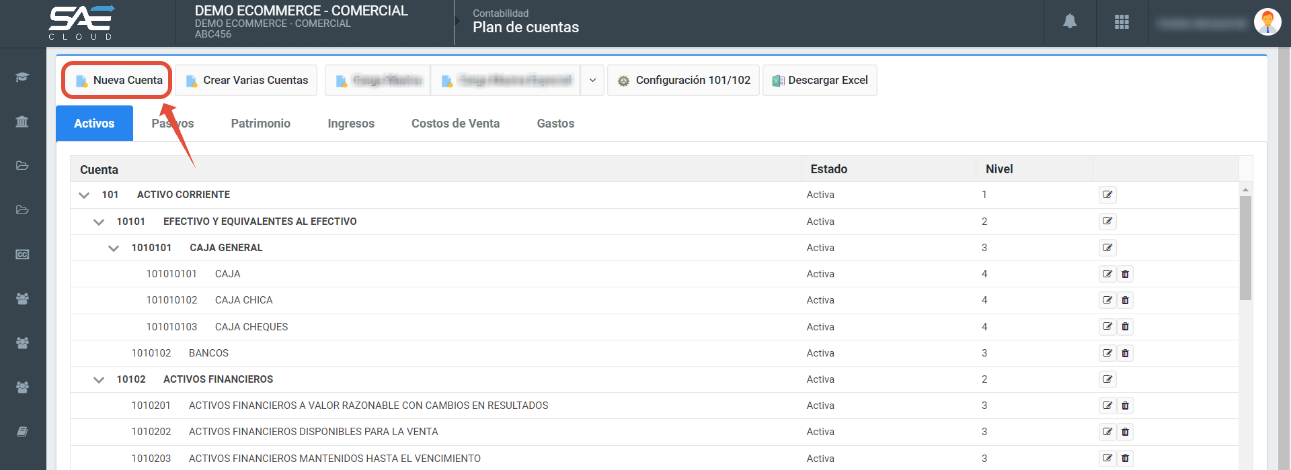
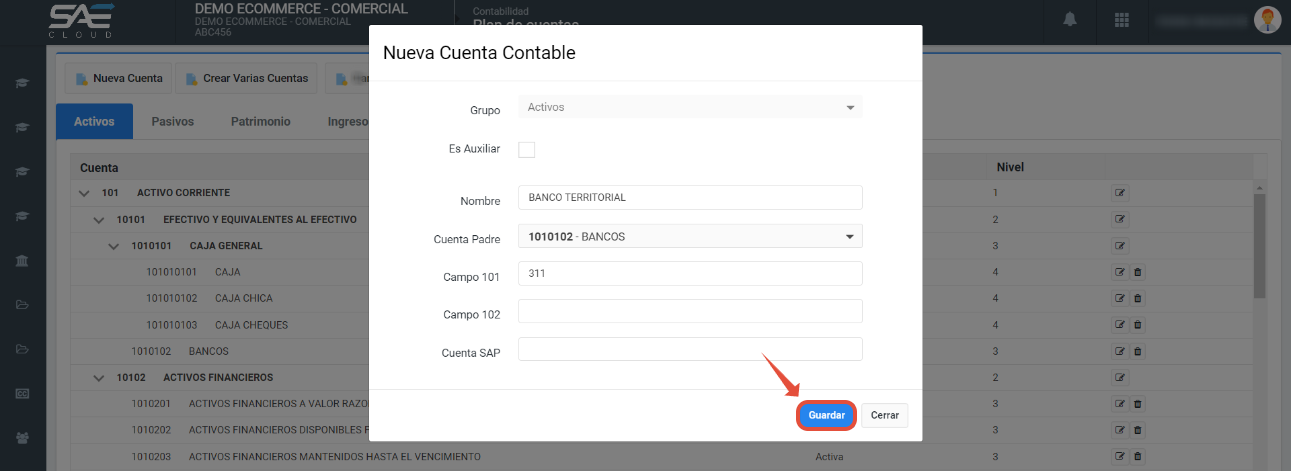
Paso 3: Crear la cuenta contable:
- Dar clic en el botón "Nueva Cuenta"
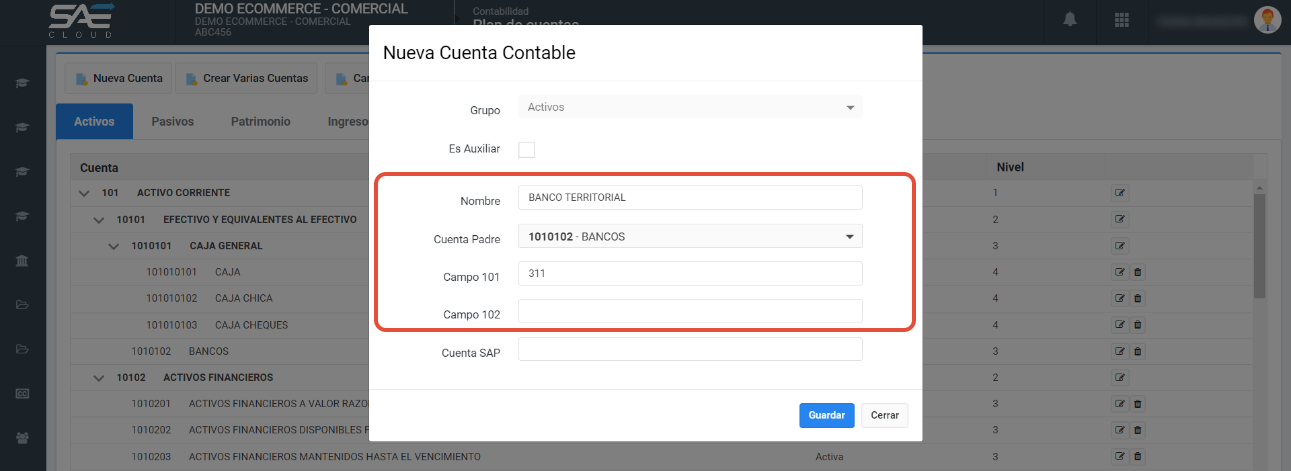
- En la ventana desplegada:
- Ingresar el "nombre" para la cuenta contable del banco
- Seleccionar la "cuenta padre" (grupo) donde se debe crear la cuenta contable de movimiento / detalle para el banco
- Dependiendo del tipo de contribuyente, pueden ingresar el casillero del formulario 101 o 102 al cual se debe direccionar el saldo de la cuenta para declaración anual de Impuesto a la Renta (Opcional)
- Dar clic en el botón "Guardar"
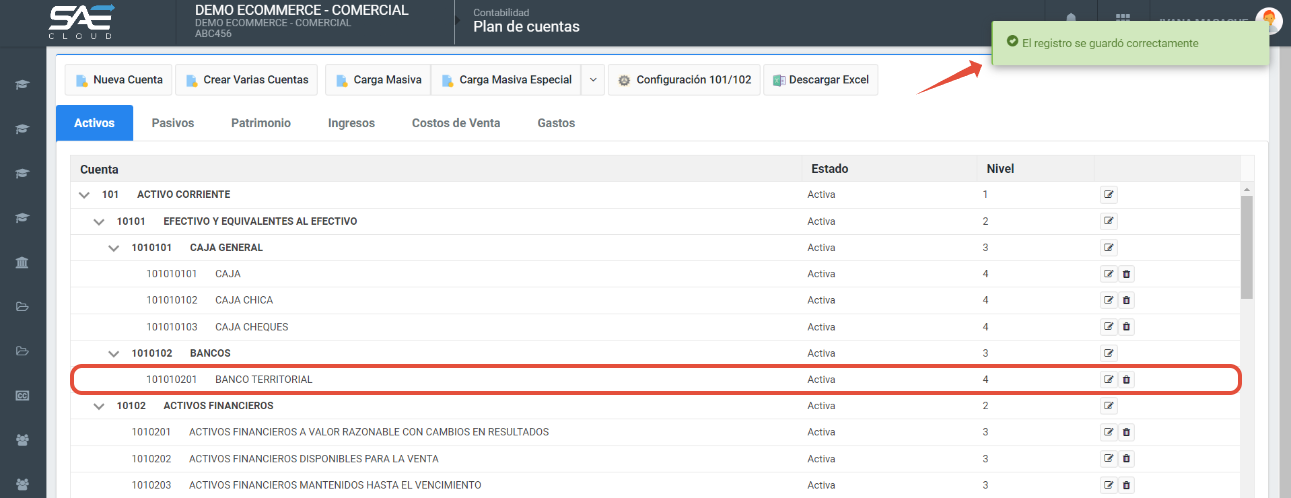
- A continuación, el sistema va mostrar el mensaje "El registro se guardó correctamente" y se va a visualizar que la cuenta se creó dentro del grupo seleccionado y se asignó la codificación correspondiente.
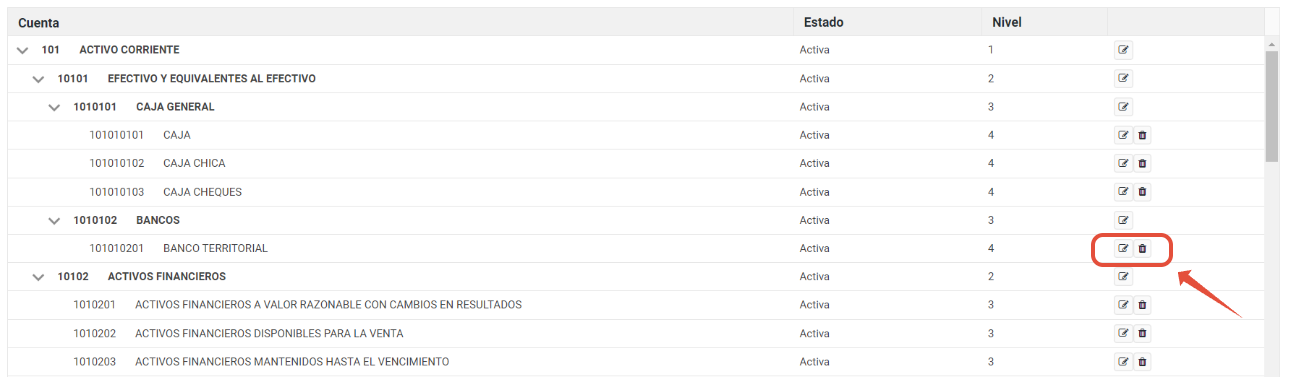
- A la derecha de la cuenta contable creada hay dos botones:
- "Editar" para modificar el nombre o casilleros 101 y 102 de la cuenta
- "Eliminar" la cuenta, siempre y cuando no este siendo utilizada en configuración y no tenga movimientos contables registrados
Crear Cuentas Bancarias
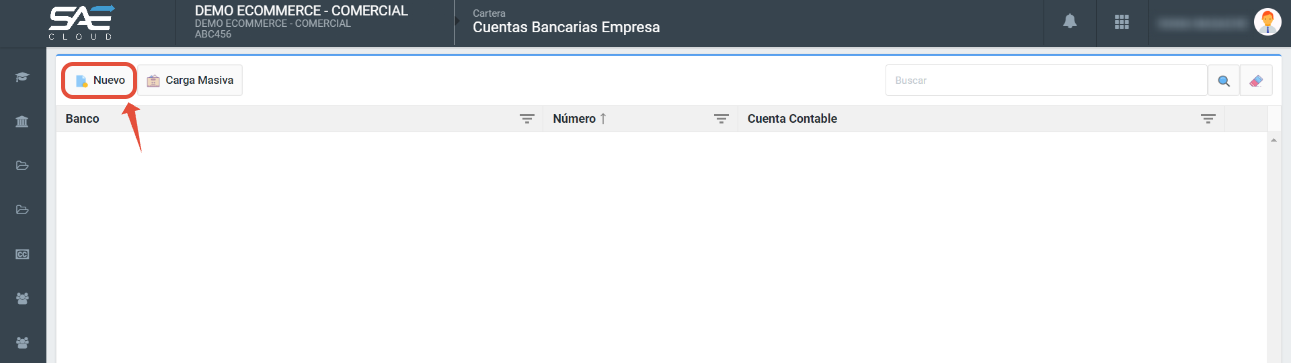
Paso 1: Ingresar al Módulo Cartera -> Menú Cuentas Bancarias Empresa.
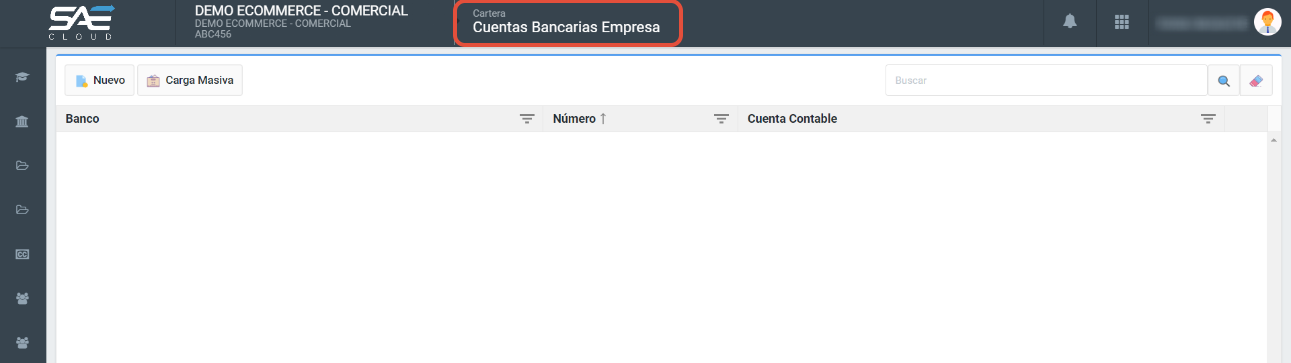
Paso 2: Crear la cuenta bancaria:
- Dar clic en el botón "Nuevo"
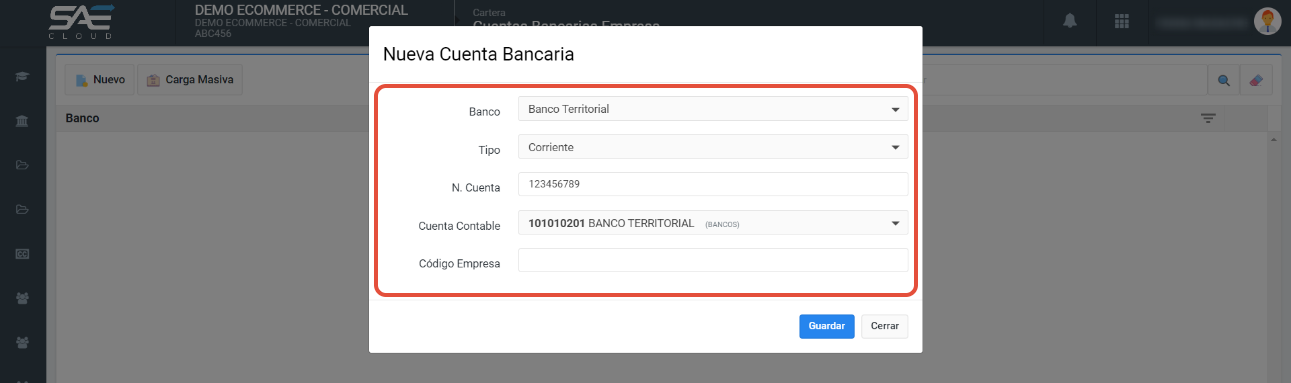
- En la ventana desplegada:
- Seleccionar el "Banco" en el que tienen la cuenta bancaria
- Escoger el "Tipo" de cuenta, puede ser "Ahorros" o "Corriente"
- Ingresar el "Número" de cuenta
- Seleccionar la "Cuenta Contable" (previamente creada) donde se deben contabilizar los movimientos de la cuenta bancaria
- Ingresar el "Código Empresa", solo para cuentas de Banco de Guayaquil ya que es un campo obligatorio al generar los archivos cash management de ese banco, opcional para los demás bancos.
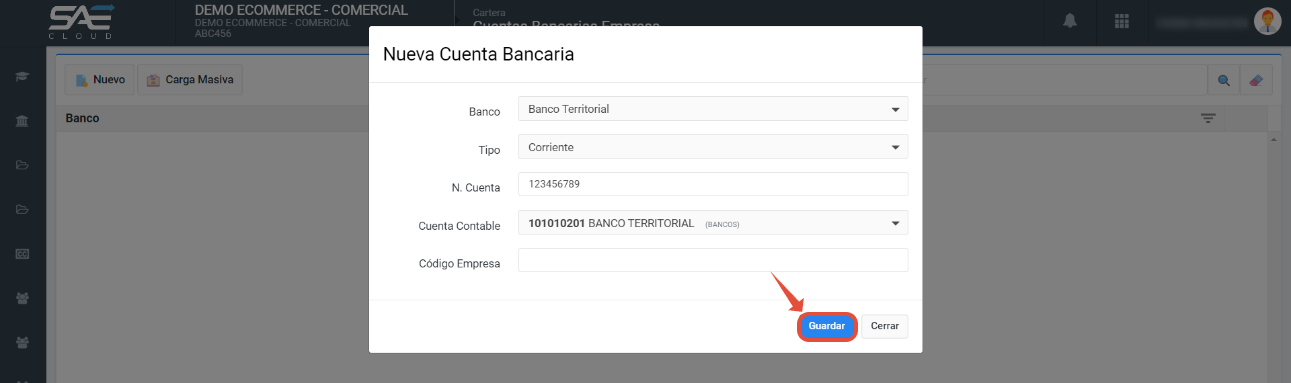
- Dar clic en el botón "Guardar"
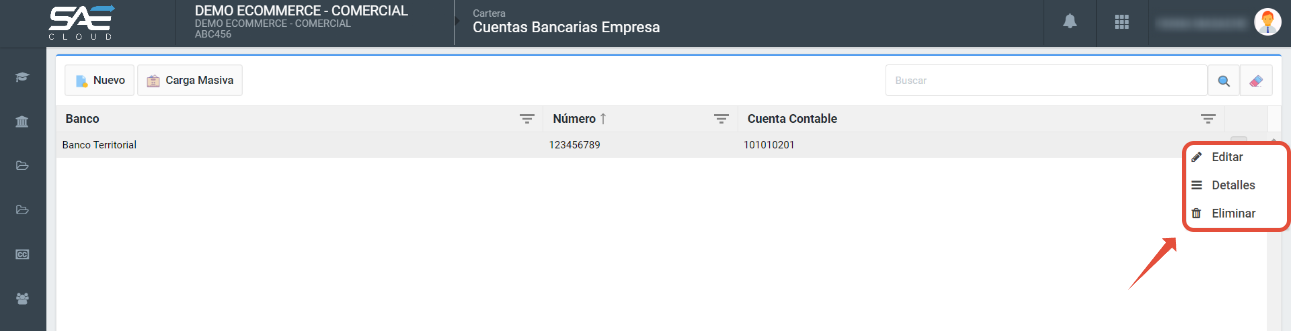
- A continuación el sistema va mostrar el mensaje "El registro se guardó correctamente" y se va a visualizar la cuenta bancaria creada.
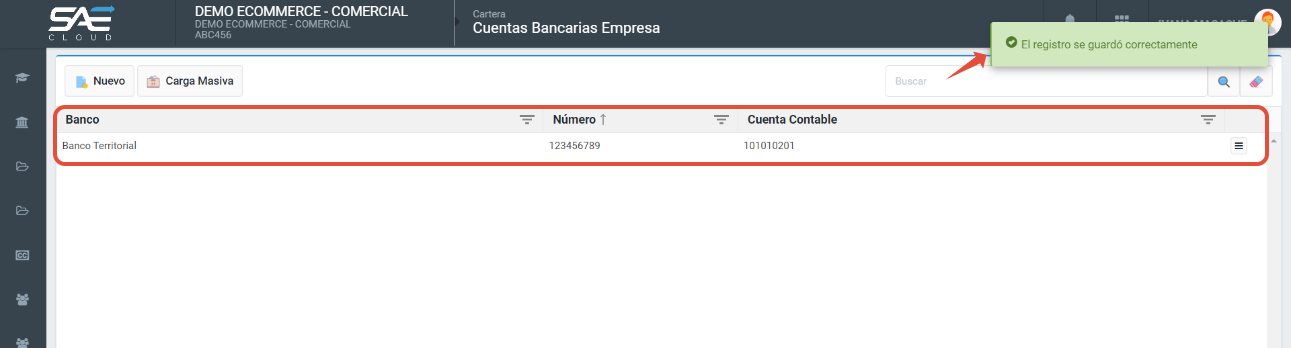
- A la derecha de la cuenta bancaria creada hay un botón que permite:
- "Editar" la cuenta bancaria
- Visualizar "Detalles"
- "Eliminar" la cuenta, siempre y cuando no haya sido utilizada en ningún registro.
Related Articles
¿Cómo crear Anticipo de Proveedores en Transferencia?
Paso 1: Ingresar módulo Cartera -> Gestión de Pagos Paso 2: Dar clic en el botón Nueva Transferencia según corresponda Paso 3: Llenar los datos que solicita el sistema Fechas Cuenta bancaria desde donde se desembolsa el anticipo Seleccionar un ...¿Cómo crear Anticipo de Proveedores en Efectivo?
Paso 1: Ingresar módulo Cartera -> Gestión de Pagos Paso 2: Dar clic en el botón Nuevo Pago Efectivo según corresponda Paso 3: Llenar los datos que solicita el sistema Fechas Cuenta de efectivo desde donde se desembolsa el anticipo Seleccionar un ...¿Cómo crear Anticipo de Clientes en Cheque?
Cartera Paso 1: Ingresar módulo Cartera -> Gestión de Pagos o Cobros Paso 2: Dar clic en el botón Nueva Cheque según corresponda Paso 3: Dar clic en el botón Guardar.¿Cómo crear Anticipo de Proveedores en Cheque?
Cartera Paso 1: Ingresar módulo Cartera -> Gestión de Pagos Paso 2: Dar clic en el botón Nuevo Cheque según corresponda Paso 3: Llenar los datos que solicita el sistema Fecha Fecha de Cheque Cuenta bancaria desde donde se desembolsa el anticipo ...¿Cómo crear Anticipo de Clientes en Transferencia?
Cartera Paso 1: Ingresar módulo Cartera -> Gestión de Cobros Paso 2: Dar clic en el botón Nueva Transferencia según corresponda Paso 3: Llenar los datos que solicita el sistema Fechas Cuenta bancaria desde donde se desembolsa el anticipo Seleccionar ...