¿Cómo emitir una Liquidación de Compras Electrónica?
Paso 1: Ingresar al módulo Gestión de Compras -> menú Factura Proveedor.
Paso 2: Dar clic en el botón Emitir L. Compra Electrónica.
Paso 3: En la ventana desplegada ingresamos la siguiente información:
- Sustento Tributario
- Sucursal Destino
- Fecha Documento y Vencimiento
- Número Autorización
- Proveedor
- Condición de Pago
- Forma de Pago
- Centro de Costos
- Comentario
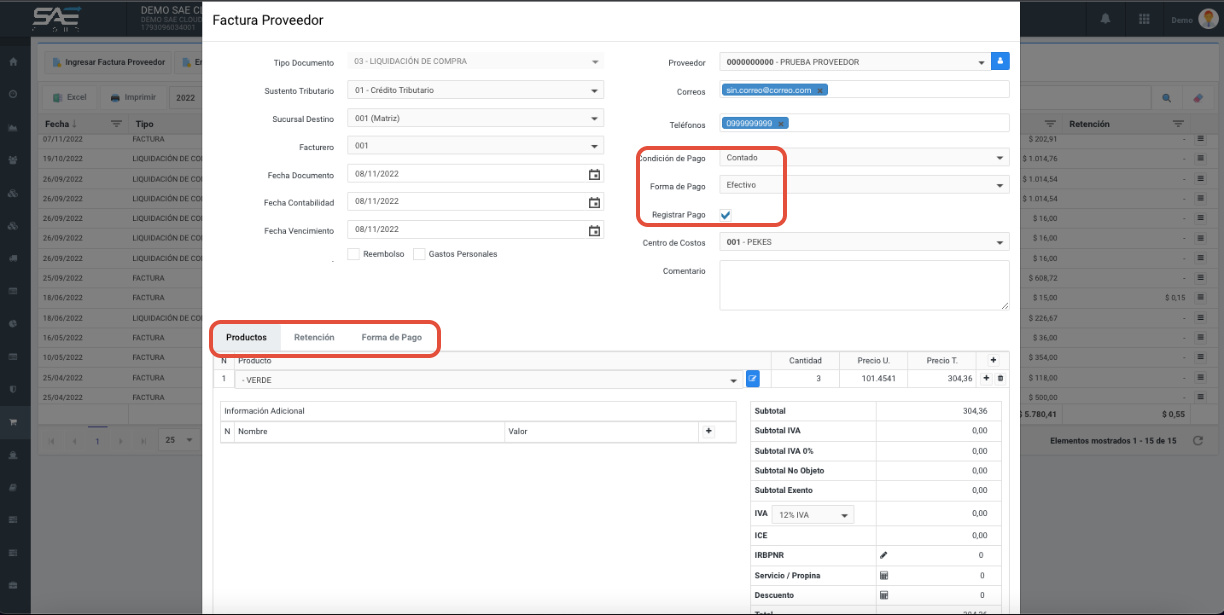
Activar el check Registrar Pago para ingresar el pago de la factura (solo cuando el pago haya sido el mismo día de emisión del documento).
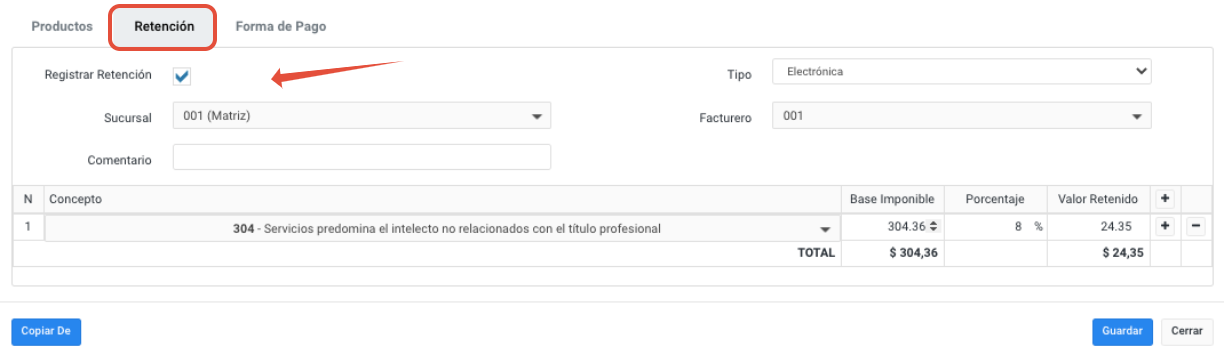
Para emitir una retención se debe activar el check azul (✓) Registrar Retención e ingresar la información solicitada:
- Tipo de retención (Física o Electrónica).
- Sucursal
- Facturero
- Comentario
- En Concepto seleccionar los códigos de retención a aplicar con las respectivas bases imponibles
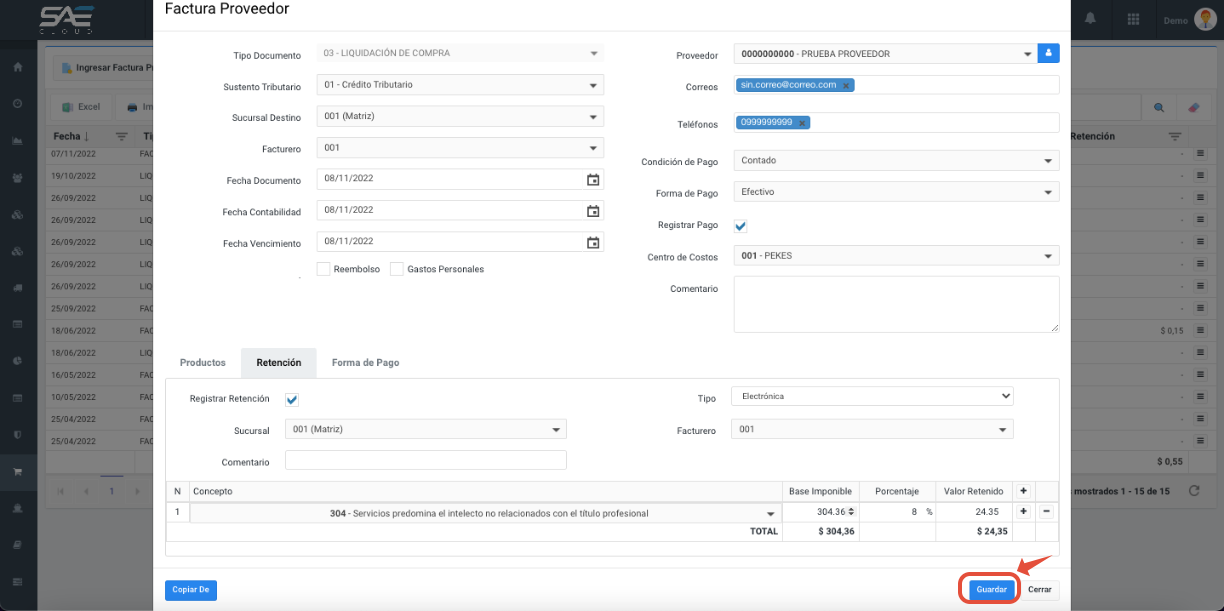
Paso 4: Dar clic en el botón Guardar para emitir la liquidación de compras electrónica y en el caso de haber emitido retención, ambos documentos se enviarán al SRI para autorización y una vez autorizados al correo electrónico del proveedor.
Related Articles
¿Cómo Ingresar una Factura de Proveedor?
Paso 1: Ingresar al Menú Gestión de Compras -> Factura Proveedor Paso 2: Dar clic en el botón Ingresar Factura Proveedor Paso 3: Ingresar la información de la factura en la ventana desplegada Tipo de Documento Sustento Tributario Sucursal Fecha de ...¿Cómo subir una facturas de compra XML?
Paso 1: Ingresar el menú Gestión de Compras -> Factura Proveedor Paso 2: Dar clic en el el botón Asistente de Compras Electrónicas Paso 3: Seleccionar el archivo XML descargado de la página del SRI. Paso 4: Revisar la información del proveedor y dar ...¿Cómo generar una Retención desde la Factura del Proveedor?
Paso 1: Ingresar al menú Gestión de Compras -> Factura Proveedor Paso 2: Dar clic derecho sobre la factura y escoger la opción Retención Paso 3: Seleccionar si la Retención es Física o Electrónica Paso 4: Ingresar la información de la retención Paso ...¿Cómo cargar varios archivos XML de facturas de proveedor?
Para realizar la carga de varios archivos XML de facturas de proveedor deben descargar de la página del Servicio de Rentas Internas (SRI) los archivos XML de las facturas y guardarlos en una carpeta. Paso 1: Ingresar al Módulo Gestión de Compras -> ...¿Cómo registrar una Nota de Crédito de Proveedores por Devolución?
Paso 1: Ingresar al módulo Gestión de Compras -> menú Notas de Crédito Proveedor. Paso 2: Dar clic en el botón Ingresar NC Proveedor. Paso 3: Ingresar la información solicitada. Paso 4: Seleccionar en Motivo Devolución e ingresar las cantidades de ...